Matter mit SmartThings: Geräte hinzufügen und verwalten
Matter mit SmartThings einrichten: Samsung-Konto, Hub als Border Router, Räume und Routinen. So fügst du Matter-Geräte in SmartThings hinzu und verwaltest sie.
Von Tobias ·· 5 Min. Lesezeit

Matter mit SmartThings zu nutzen ist eine gute Option, wenn du bereits Geräte in Samsungs Smart-Home-Plattform betreibst oder ein System suchst, das viele Matter-Geräte zusammenführt. SmartThings ist ein Matter-Controller. Du fügst Matter-Geräte in der SmartThings-App hinzu, ordnest sie Räumen zu und bindest sie in Routinen oder Automationen ein. Bei Thread-Geräten spielt zusätzlich ein Border Router eine Rolle. Hier erfährst du, was du vorbereiten solltest, wie die Einrichtung abläuft und wo es Grenzen gibt.
Die Grundlagen zu Matter erkläre ich im Artikel Was ist Matter?. Den allgemeinen Einrichtungsablauf beschreibe ich im Artikel Matter einrichten: Schritt für Schritt zum fertigen Gerät.
Was du für Matter mit SmartThings brauchst
Bereite diese Punkte vor, bevor du startest:
- Ein Samsung-Konto. SmartThings verwaltet deine Geräte und Räume über dieses Konto.
- Die SmartThings-App auf dem Smartphone. Sie übernimmt die Einrichtung, die Verwaltung und die Steuerung.
- Bluetooth und Berechtigungen. Erlaube der App den Zugriff auf Bluetooth und das lokale Netzwerk, wenn sie danach fragt.
- Den Setup-Code des Geräts, als QR-Code oder als Zahlencode.
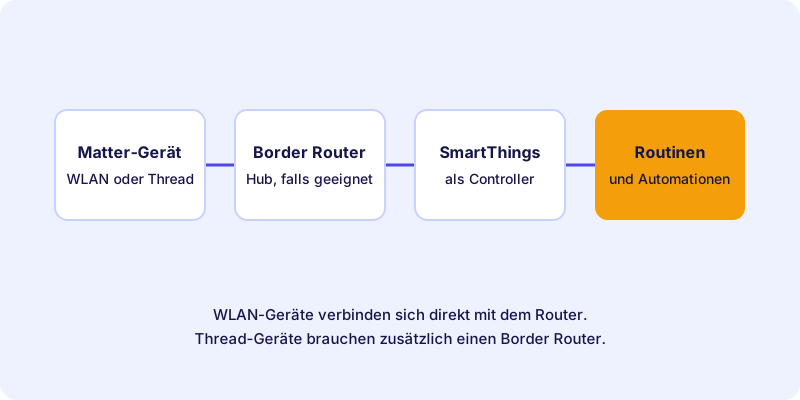
- Für Thread-Geräte einen Border Router. Ein geeigneter SmartThings-Hub oder ein anderes passendes Gerät kann diese Rolle übernehmen. Prüfe in der Dokumentation, ob dein Gerät dafür taugt.
Ein Beispiel für ein Thread-Gerät aus dem Verzeichnis ist dieser Bewegungsmelder. Er eignet sich gut für Automationen, etwa für das Licht im Flur:
WLAN-Geräte kommen ohne Border Router aus. Sie verbinden sich direkt mit dem Heimnetz. Welche Technik zu welchem Gerät passt, erkläre ich im Artikel Thread, WLAN oder Ethernet.
Die Rolle von Hub und Border Router
Ein SmartThings-Hub bündelt Geräte und Automationen. Ob ein Hub oder ein anderes Gerät in deinem Haus auch als Thread Border Router arbeitet, hängt vom Modell und seiner Softwareunterstützung ab. Der Border Router verbindet das Thread-Netz mit deinem Heimnetz. Liegt er zu weit vom Gerät entfernt, kann die Verbindung instabil werden.
Die Einrichtung klappt meist am besten, wenn der Border Router eingeschaltet, im Netz erreichbar und in der Nähe des Geräts steht. Stelle das Gerät nach der Einrichtung dorthin, wo es dauerhaft genutzt wird.
Matter-Gerät in SmartThings einrichten: So geht es
Samsung ändert die Menüs der SmartThings-App regelmäßig, und die Bezeichnungen können je nach Version abweichen. Die folgende Anleitung beschreibt den grundsätzlichen Ablauf. Folge bei Abweichungen der App und der Anleitung des Herstellers.
Anleitung
Matter-Gerät in SmartThings einrichten
Der grundsätzliche Ablauf, um ein Matter-Gerät in SmartThings aufzunehmen und zu verwalten.
Melde dich mit deinem Samsung-Konto an. Stelle sicher, dass ein Border Router für Thread-Geräte im Haus eingeschaltet und erreichbar ist.
Bringe das Gerät nach der Anleitung des Herstellers in den Kopplungsmodus. Viele Geräte sind nach dem Anschluss sofort bereit.
Öffne die SmartThings-App und wähle die Funktion zum Hinzufügen eines Geräts. Suche das Matter-Gerät in der Liste oder scanne den Code.
Scanne den QR-Code mit der Kamera des Smartphones oder gib den Zahlencode ein. Prüfe die Eingabe, bevor du bestätigst.
Ordne das Gerät einem Raum zu und vergib einen eindeutigen Namen. Eine saubere Struktur erleichtert Routinen und Automationen.
Schalte das Gerät einmal aus der App und prüfe die Reaktion. Erst danach legst du Routinen an.
Verwalten: Räume, Routinen und Automationen
Sobald ein Gerät eingerichtet ist, lohnt sich ein Blick auf die Verwaltung. Räume helfen dir, die Übersicht zu behalten, besonders wenn viele gleichartige Geräte im Haus verteilt sind. Benenne Geräte konsequent, etwa nach Raum und Zweck.
Für Automationen bietet SmartThings Routinen, in denen du Auslöser und Aktionen kombinierst. Bei Matter-Geräten gilt: Erst eine einzelne Steuerung testen, dann in die Routine übernehmen. So findest du Fehler schneller.
Besonderheiten und Grenzen
SmartThings unterstützt Matter-Geräte in vielen Fällen gut. Dennoch gibt es Punkte, auf die du achten solltest:
- Der Funktionsumfang ist geräteabhängig. Grundfunktionen wie Schalten und Dimmen laufen meist problemlos. Herstellerspezifische Einstellungen bleiben oft in der Hersteller-App.
- Ein Samsung-Konto ist Pflicht. Ohne Konto lassen sich die Geräte und Routinen nicht verwalten.
- Thread braucht Abdeckung. Ein schwaches Thread-Netz zeigt sich durch verzögerte Reaktionen. Ein zusätzlicher Thread-fähiger Router im Haus kann helfen.
- Automationen wirken nur im eigenen System. Eine Routine in SmartThings steuert kein Gerät, das nur in einer anderen App eingebunden ist.
Multi-Admin: Gerät in SmartThings und anderen Systemen
Matter erlaubt es, dass ein Gerät mehreren Controllern gleichzeitig bekannt ist. Dieses Prinzip heißt Multi-Admin. Ob das für dein Gerät gilt und wie viele Systeme möglich sind, hängt vom Hersteller ab. Die Grundlagen erkläre ich im Artikel Multi-Admin: Ein Matter-Gerät in mehreren Smart-Home-Systemen nutzen.
Wenn SmartThings ein Gerät nicht findet
Die Ursachen ähneln denen anderer Systeme: fehlende Bluetooth-Verbindung, Netzwerkprobleme, ein fehlender Border Router oder ein Gerät, das noch in einem anderen System hängt. Grundsätzliche Lösungen fasst der Artikel Matter-Probleme beheben zusammen.
Fazit: SmartThings verwaltet Matter-Geräte gut
SmartThings nimmt Matter-Geräte zuverlässig auf, wenn du Konto, Bluetooth und Border Router vorbereitest. Achte bei Thread-Geräten auf einen gut erreichbaren Router und teste jedes Gerät, bevor du Routinen anlegst. Passende Geräte findest du im Geräteverzeichnis. Einen Überblick über die Unterschiede zwischen Matter und Herstellersystemen gibt der Artikel Matter vs. Herstellersysteme.
Häufige Fragen
Brauche ich ein Samsung-Konto für Matter in SmartThings?
Ja. Über das Samsung-Konto verwaltest du Geräte, Räume und Routinen in der SmartThings-App.
Welche SmartThings-Geräte können als Thread Border Router dienen?
Ein geeigneter Hub oder ein anderes unterstütztes Gerät kann diese Aufgabe übernehmen. Ob dein Modell dazugehört, steht in der aktuellen Dokumentation von Samsung.
Brauche ich für WLAN-Matter-Geräte einen Hub?
Nein. WLAN-Geräte verbinden sich direkt mit deinem Router und brauchen keinen Border Router.
Kann ein Matter-Gerät gleichzeitig in SmartThings und einem anderen System laufen?
Das ist mit Multi-Admin möglich, wenn Gerät und Hersteller es unterstützen. Die Zahl der parallelen Systeme bestimmt der Hersteller.
Warum reagiert mein Matter-Gerät in SmartThings verzögert?
Häufig liegt es am Thread-Netz. Ein Border Router mit schwacher Verbindung oder zu große Entfernungen verlangsamen die Reaktion. Ein zusätzlicher Thread-fähiger Router kann helfen.