Matter mit Apple Home nutzen: Einrichtung und Besonderheiten
Matter mit Apple Home einrichten: Voraussetzungen, Thread Border Router, Hauszentrale und Grenzen. So bindest du Matter-Geräte in die Home-App ein.
Von Tobias ·· 6 Min. Lesezeit
Matter mit Apple Home nutzen ist unkompliziert, sobald du die Voraussetzungen kennst. Apple Home ist ein Matter-Controller. Du kannst Matter-Geräte direkt in der Home-App aufnehmen, steuern und in Automationen einbinden. Bei Thread-Geräten kommt eine zweite Komponente hinzu: ein Thread Border Router in deiner Apple-Home-Umgebung. Hier erfährst du, was du dafür brauchst, wie die Einrichtung abläuft und wo Apple Home an Grenzen stößt.
Die Grundlagen zu Matter erkläre ich im Artikel Was ist Matter?. Den allgemeinen Ablauf einer Einrichtung beschreibe ich im Artikel Matter einrichten: Schritt für Schritt zum fertigen Gerät.
Was du für Matter mit Apple Home brauchst
Für die Einrichtung benötigst du:
- Ein iPhone oder iPad mit aktueller Software und der Home-App. Ohne sie lässt sich ein Matter-Gerät nicht über Apple Home aufnehmen.
- Eine Apple-ID mit einer Home-Umgebung. Dort liegen deine Räume, Geräte und Automationen.
- Bluetooth am iPhone eingeschaltet. Viele Geräte werden über Bluetooth LE zuerst gefunden.
- Die Berechtigung für das lokale Netzwerk. Erlaube sie, wenn die App danach fragt. Sonst findet die Home-App Geräte im eigenen Netz nicht zuverlässig.
- Den Setup-Code des Geräts, als QR-Code oder als Zahlencode.
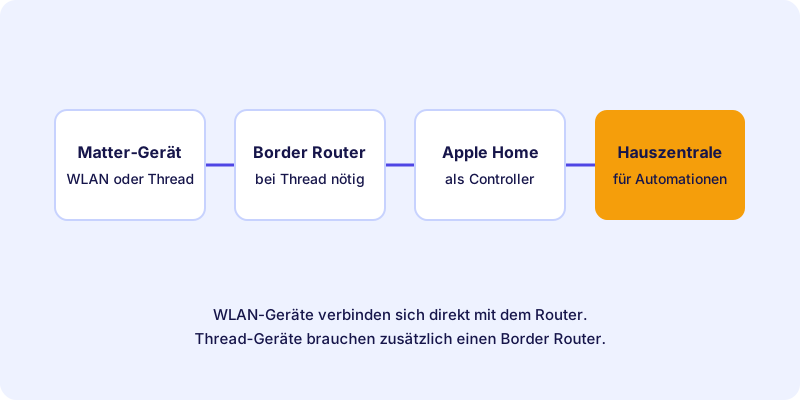
Für Thread-Geräte brauchst du außerdem einen Thread Border Router. In einer Apple-Home-Umgebung können bestimmte Apple-Geräte diese Aufgabe übernehmen, etwa ein HomePod oder ein Apple TV, sofern sie Thread unterstützen. Welche Geräte bei dir infrage kommen, prüfst du am besten in der aktuellen Apple-Dokumentation. Die Rolle des Routers erkläre ich im Artikel Border Router und Controller.
Ein Beispiel für ein Thread-Gerät, das mit Apple Home funktioniert, ist diese Steckdose aus dem Verzeichnis:
Die Hauszentrale: Warum Apple Home sie braucht
Apple Home arbeitet mit einer Hauszentrale, sobald du Automationen oder die Steuerung von unterwegs nutzen möchtest. Ohne Hauszentrale bist du bei diesen Funktionen eingeschränkt. Für die einfache Steuerung im Heimnetz genügt bei WLAN-Geräten oft schon der Controller auf dem iPhone.
Die Hauszentrale ist häufig dasselbe Gerät, das auch die Thread-Anbindung übernimmt. Welches Gerät bei dir diese Rolle spielt, siehst du in der Home-App.
Ein Beispiel für eine Apple-Home-Zentrale, die je nach Modell auch als Thread Border Router dient:
Matter-Gerät in Apple Home einrichten: So geht es
Apple ändert Bezeichnungen und Menüs von Zeit zu Zeit. Die folgende Anleitung beschreibt den grundsätzlichen Ablauf. Die Bezeichnungen in der App können abweichen. Folge in diesem Fall den Hinweisen der Home-App und der Anleitung des Herstellers.
Anleitung
Matter-Gerät in Apple Home einrichten
Der grundsätzliche Ablauf, um ein Matter-Gerät in die Apple-Home-Umgebung aufzunehmen.
Stelle sicher, dass deine Home-Umgebung eingerichtet ist. Für Thread-Geräte muss außerdem ein Border Router im Haus erreichbar sein.
Viele Geräte sind nach dem Anschluss bereit. Andere brauchen einen Tastendruck oder mehrfaches Ein- und Ausschalten. Die genaue Vorgehensweise steht in der Anleitung des Herstellers.
Öffne die Home-App und wähle die Funktion zum Hinzufügen von Zubehör. Die Bezeichnung kann je nach Version abweichen.
Scanne den QR-Code mit der Kamera des iPhones oder gib den Zahlencode ein. Achte darauf, dass der Code vollständig und fehlerfrei erfasst wird.
Vergib einen eindeutigen Namen, etwa „Stehlampe Wohnzimmer“, und ordne das Gerät einem Raum zu. Das erleichtert Sprachbefehle und Automationen.
Schalte das Gerät aus der App und prüfe den Schalter am Gerät, falls vorhanden. Richte Automationen erst ein, wenn das Gerät zuverlässig reagiert.
Besonderheiten und Grenzen von Apple Home
Apple Home bietet eine übersichtliche Oberfläche und eine enge Verzahnung mit Siri. Dafür gibt es ein paar Punkte, die du kennen solltest:
- Nicht jede Funktion wird angezeigt. Die Home-App unterstützt bestimmte Gerätetypen und Funktionen. Ein Gerät kann mehr können, als du in der App siehst.
- Siri-Befehle hängen an Namen und Räumen. Vergib eindeutige Namen. Sonst verwechselt Siri ähnliche Geräte.
- Automationen laufen über die Zentrale. Testet ein Gerät zuerst einzeln, bevor du es in eine Automation einbindest.
- Herstellerunterschiede bleiben. Einzelne Hersteller setzen Matter-Funktionen unterschiedlich um. Für Sonderfunktionen hilft die Anleitung des Herstellers.
Matter-Geräte in Apple Home und anderen Systemen
Ein Matter-Gerät kann in mehreren Systemen eingebunden sein. Dieses Prinzip heißt Multi-Admin. Apple Home und andere Controller können das Gerät dann parallel nutzen, sofern Gerät und Hersteller es unterstützen. Wie viele Systeme gleichzeitig möglich sind, hängt vom Hersteller ab. Die Details erkläre ich im Artikel Multi-Admin: Ein Matter-Gerät in mehreren Smart-Home-Systemen nutzen.
Beachte dabei: Automationen laufen pro System. Eine Regel in Apple Home wirkt nicht in der anderen App, auch wenn das Gerät dort ebenfalls eingebunden ist.
Typische Probleme bei der Einrichtung
Wenn sich ein Gerät nicht hinzufügen lässt, liegt es oft an Bluetooth, am Netzwerk, an einem fehlenden Border Router oder an einem alten Eintrag in einem anderen System. Eine ausführliche Checkliste mit Lösungen findest du im Artikel Matter in Apple Home: Gerät lässt sich nicht hinzufügen. Allgemeine Ursachen fasst der Artikel Matter-Probleme beheben zusammen.
Fazit: Apple Home eignet sich gut für Matter
Apple Home ist ein vollwertiger Matter-Controller. Für Thread-Geräte brauchst du einen Border Router in deiner Umgebung, für Automationen und Fernzugriff eine Hauszentrale. Bereite Bluetooth, Berechtigungen und Netzwerk vor, dann klappt die Einrichtung meist im ersten Anlauf. Passende Geräte findest du im Geräteverzeichnis. Wie sich Matter zu Herstellersystemen verhält, erkläre ich im Artikel Matter vs. Herstellersysteme.
Häufige Fragen
Brauche ich für Matter in Apple Home eine Hauszentrale?
Für Automationen und die Steuerung von unterwegs ja. Für die einfache Steuerung im Heimnetz reicht bei WLAN-Geräten oft schon die Home-App auf dem iPhone. Thread-Geräte brauchen zusätzlich einen Border Router.
Welche Apple-Geräte können als Thread Border Router dienen?
Bestimmte Apple-Geräte wie HomePod oder Apple TV können diese Aufgabe übernehmen, sofern sie Thread unterstützen. Welche Geräte bei dir passen, verrät die aktuelle Apple-Dokumentation.
Kann ich ein Matter-Gerät gleichzeitig in Apple Home und einer anderen App nutzen?
Das ist mit Multi-Admin möglich, wenn Gerät und Hersteller es unterstützen. Die Zahl gleichzeitiger Systeme ist herstellerabhängig.
Warum fehlen in Apple Home einzelne Funktionen eines Geräts?
Die Home-App zeigt nur Gerätetypen und Funktionen, die sie unterstützt. Zusatzfunktionen stehen oft nur in der App des Herstellers zur Verfügung.
Was tue ich, wenn sich der Setup-Code nicht scannen lässt?
Prüfe Licht und Abstand der Kamera und versuche es erneut. Alternativ gibst du den elfstelligen Zahlencode ein. Ist der Code beschädigt, hilft oft der Hersteller.