Matter mit Google Home: So richtest du Geräte ein
Matter mit Google Home einrichten: Voraussetzungen, Thread Border Router, Google-Konto und Multi-Admin. So fügst du Matter-Geräte in Google Home hinzu.
Von Tobias ·· 5 Min. Lesezeit
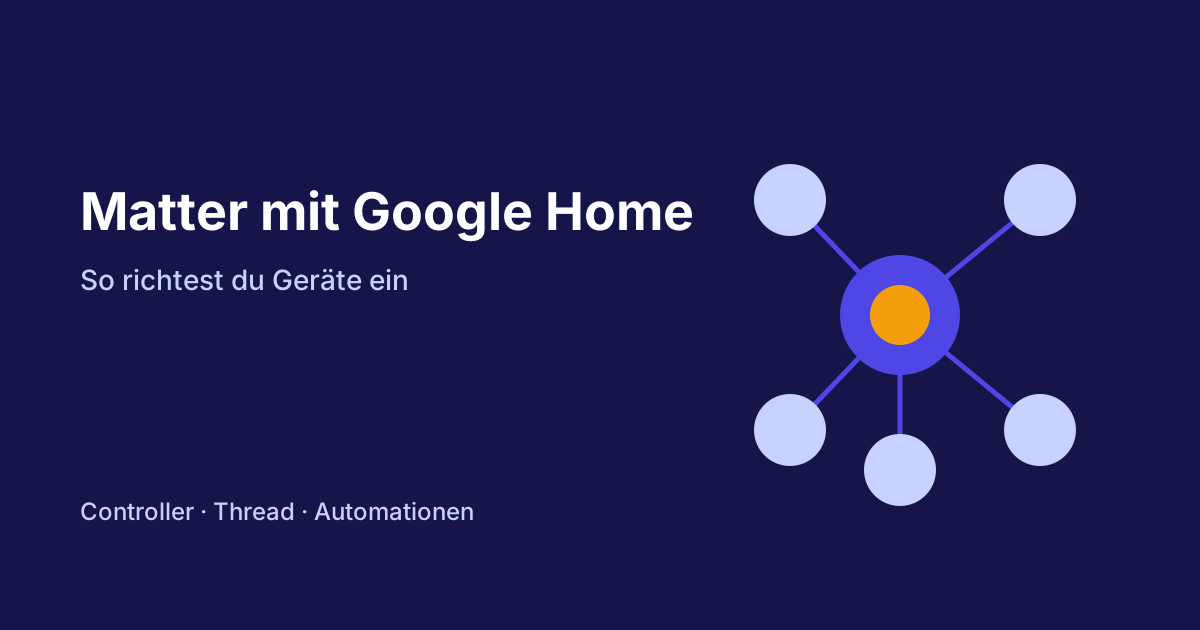
Matter mit Google Home zu nutzen ist ein gangbarer Weg, um Geräte verschiedener Hersteller in einer App zusammenzuführen. Google Home ist ein Matter-Controller. Du nimmst Matter-Geräte in der Google-Home-App auf, steuerst sie per App oder Sprache und bindest sie in Routinen ein. Bei Thread-Geräten braucht es zusätzlich einen Thread Border Router in deinem Haus. Hier erfährst du, was du vorbereiten solltest, wie die Einrichtung abläuft und welche Grenzen es gibt.
Die Grundlagen zu Matter erkläre ich im Artikel Was ist Matter?. Wie der allgemeine Einrichtungsablauf aussieht, steht im Artikel Matter einrichten: Schritt für Schritt zum fertigen Gerät.
Was du für Matter mit Google Home brauchst
Damit die Einrichtung klappt, solltest du folgende Punkte vorbereiten:
- Ein Google-Konto. Über dieses Konto verwaltest du dein Zuhause in der Google-Home-App.
- Die Google-Home-App auf dem Smartphone. Sie übernimmt die Einrichtung und die Steuerung.
- Bluetooth und Berechtigungen. Die App braucht Zugriff auf Bluetooth und das lokale Netzwerk. Erlaube den Zugriff, wenn du danach gefragt wirst.
- Den Setup-Code des Geräts, als QR-Code oder als Zahlencode.
- Für Thread-Geräte einen Border Router. Bestimmte Google-Nest-Geräte können diese Aufgabe übernehmen. Welche Modelle geeignet sind, steht in der Google-Dokumentation und kann sich ändern.
Ein Beispiel für ein Thread-Gerät aus dem Verzeichnis ist diese Steckdose mit Thread-Anbindung:
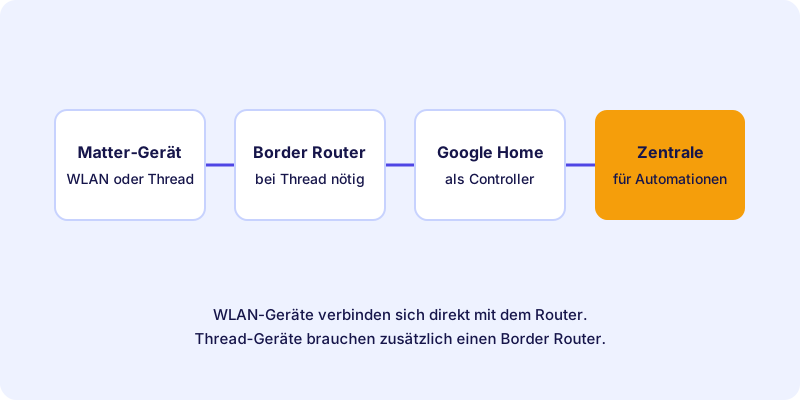
Wenn dein Gerät über WLAN angebunden wird, entfällt der Border Router. Das Gerät verbindet sich direkt mit deinem Router. Die Unterschiede erkläre ich im Artikel Thread, WLAN oder Ethernet.
Das Zuhause in Google Home und die Rolle der Zentrale
In Google Home legst du ein Zuhause an und teilst es in Räume auf. Geräte werden dann dem passenden Raum zugeordnet. Diese Struktur ist die Grundlage für Sprachbefehle wie „Licht im Wohnzimmer aus“ und für Routinen.
Für die Steuerung von unterwegs ist dein Google-Konto die Verbindung zum Zuhause. Ob zusätzlich ein Lautsprecher oder ein Display im Haus als Zentrale sinnvoll ist, hängt davon ab, welche Funktionen du nutzen möchtest und welche Geräte du bereits besitzt.
Ein Beispiel für eine Google-Home-Zentrale, die je nach Modell als Thread Border Router dient:
Matter-Gerät in Google Home einrichten: So geht es
Google passt Oberflächen und Bezeichnungen regelmäßig an. Die folgenden Schritte beschreiben den grundsätzlichen Ablauf. Wenn ein Schritt bei dir anders heißt, orientiere dich an den Hinweisen der App und an der Anleitung des Herstellers.
Anleitung
Matter-Gerät in Google Home einrichten
Der grundsätzliche Ablauf, um ein Matter-Gerät in Google Home aufzunehmen.
Stelle sicher, dass dein Zuhause in der Google-Home-App angelegt ist. Für Thread-Geräte muss ein Border Router im Haus erreichbar sein.
Viele Geräte sind nach dem Anschluss sofort bereit. Andere brauchen einen Tastendruck. Die Vorgehensweise steht in der Anleitung des Herstellers.
Öffne die Google-Home-App und wähle die Funktion zum Hinzufügen eines Geräts. Wähle die Option für Matter-Geräte. Die Bezeichnungen können abweichen.
Scanne den QR-Code mit der Kamera des Smartphones oder gib den Zahlencode ein. Prüfe bei manueller Eingabe jede Ziffer.
Vergib einen klaren Namen und ordne das Gerät einem Raum zu. Gute Namen machen Sprachbefehle zuverlässiger.
Steuere das Gerät einmal aus der App und prüfe den Schalter am Gerät. Richte danach Routinen ein.
Besonderheiten und Grenzen von Google Home
Google Home verbindet Matter-Geräte gut mit Sprachsteuerung und Routinen. Ein paar Punkte solltest du dennoch beachten:
- Funktionsumfang hängt vom Gerät ab. Einfache Geräte wie Steckdosen und Lampen lassen sich in der Regel gut einbinden. Geräte mit vielen Einstellungen zeigen oft nur einen Teil ihrer Funktionen.
- Routinen brauchen klare Namen. Gleiche oder ähnliche Gerätenamen führen bei Sprachbefehlen schnell zu Verwechslungen.
- Herstellerfunktionen bleiben in der Hersteller-App. Zusatzfunktionen wie Feinjustierungen oder Firmware-Updates findest du oft nur dort.
- Testen vor dem Automatisieren. Prüfe jedes Gerät einzeln, bevor du es in eine Routine einbindest.
Matter in Google Home und weiteren Systemen
Viele Matter-Geräte lassen sich in mehreren Systemen gleichzeitig nutzen. Dieses Prinzip heißt Multi-Admin. Ob und wie viele Systeme parallel möglich sind, hängt vom Gerät und vom Hersteller ab. Die Grundlagen und Einschränkungen erkläre ich im Artikel Multi-Admin: Ein Matter-Gerät in mehreren Smart-Home-Systemen nutzen.
Routinen laufen immer nur in dem System, in dem du sie angelegt hast. Eine Regel in Google Home wirkt also nicht automatisch in einer anderen App.
Wenn sich ein Gerät nicht hinzufügen lässt
Typische Ursachen sind Bluetooth, das falsche WLAN-Band, ein fehlender Border Router oder ein Gerät, das noch in einem anderen System eingerichtet ist. Eine ausführliche Checkliste mit Lösungen findest du im Artikel Matter in Google Home: Häufige Fehler beim Hinzufügen beheben. Allgemeine Hinweise bietet der Artikel Matter-Probleme beheben.
Fazit: Google Home ist ein solider Matter-Controller
Google Home nimmt Matter-Geräte zuverlässig auf, wenn du die Voraussetzungen erfüllst. Halte ein Google-Konto, Bluetooth und Berechtigungen bereit und sorge bei Thread-Geräten für einen erreichbaren Border Router. Danach lohnt sich der Funktionstest, bevor du Routinen anlegst. Passende Geräte findest du im Geräteverzeichnis. Beim Kauf neuer Geräte hilft der Artikel Matter-Geräte kaufen.
Häufige Fragen
Brauche ich für Matter in Google Home ein Google-Konto?
Ja. Über dein Google-Konto verwaltest du das Zuhause, die Geräte und die Routinen in der Google-Home-App.
Welche Google-Geräte können als Thread Border Router dienen?
Bestimmte Geräte aus der Google-Nest-Familie können diese Aufgabe übernehmen. Welche Modelle geeignet sind, steht in der aktuellen Google-Dokumentation.
Brauche ich für jedes Matter-Gerät einen Border Router?
Nein. WLAN-Geräte verbinden sich direkt mit dem Router. Einen Border Router brauchst du nur für Geräte, die über Thread angebunden sind.
Kann ich ein Matter-Gerät in Google Home und in einem anderen System betreiben?
Das ist mit Multi-Admin möglich, sofern Gerät und Hersteller es unterstützen. Die Zahl gleichzeitiger Systeme ist herstellerabhängig.
Warum taucht mein Matter-Gerät in Google Home nicht auf?
Häufige Ursachen sind eine fehlende Bluetooth-Verbindung, ein falsches WLAN-Band, ein nicht erreichbarer Border Router oder ein Gerät, das noch in einem anderen System hängt.