Serie: Matter von A bis Z · Teil 5 von 8
Matter einrichten: Schritt für Schritt zum fertigen Gerät
Matter Gerät einrichten in sieben Schritten: QR-Code, Bluetooth, WLAN und Controller. So bindest du dein Matter-Gerät zuverlässig ins Smart Home ein.
Von Tobias ·· 6 Min. Lesezeit

Ein Matter Gerät einrichten ist meist schneller erledigt, als man denkt. Der Ablauf ist bei fast allen Geräten gleich: Du scannst einen Code, das Gerät verbindet sich mit deinem Netzwerk, und das Steuerungssystem nimmt es auf. Der Teil, der bei Problemen gern hakt, ist die Vorbereitung. Hier erfährst du, was du vorher prüfen solltest, wie der eigentliche Ablauf funktioniert und woran du erkennst, dass alles geklappt hat.
Die Grundlagen zu Matter erkläre ich im Artikel Was ist Matter?. Hier geht es um die praktische Einrichtung.
Bevor du startest: Was du brauchst
Für die Einrichtung benötigst du vier Dinge: ein Steuerungssystem mit Matter-Unterstützung (den Controller), ein Smartphone mit der passenden App, das Matter-Gerät selbst und den Setup-Code. Der Setup-Code ist auf dem Gerät, auf der Verpackung oder im Beipackzettel aufgedruckt. Er liegt in Form eines QR-Codes und oft zusätzlich als Zahlencode mit elf Ziffern vor.
Außerdem hilft eine kurze Vorbereitung:
- Bluetooth am Smartphone einschalten. Viele Geräte werden über Bluetooth LE zuerst gefunden.
- Berechtigungen für die App erteilen. Die App braucht Zugriff auf Bluetooth und, je nach System, auf das lokale Netzwerk oder den Standort. Die genauen Bezeichnungen hängen vom Betriebssystem ab.
- Netzwerk prüfen. Wenn das Gerät per WLAN angebunden wird, muss das Heimnetz dort erreichbar sein, wo das Gerät steht.
- Gerät in die Nähe holen. Für die erste Verbindung sollte das Smartphone nicht weiter als ein paar Meter vom Gerät entfernt sein.
Die Funktechnik entscheidet über den Ablauf
Der Einrichtungsweg unterscheidet sich je nach Funktechnik. Ein WLAN-Gerät verbindet sich direkt mit deinem Router. Ein Thread-Gerät braucht dagegen einen Border Router, der die Verbindung ins Heimnetz herstellt. Welche Technik dein Gerät nutzt, steht im Datenblatt oder im Verzeichnis auf matter.tips. Die Unterschiede erkläre ich im Artikel Thread, WLAN oder Ethernet. Die Rolle des Border Routers beschreibe ich im Artikel Border Router und Controller.
Bei Thread-Geräten gilt: Erst wenn der Border Router erreichbar ist, kann das Gerät dem Thread-Netz beitreten. Steht der Border Router in einem anderen Stockwerk, lohnt es sich, das Gerät zunächst in dessen Nähe einzurichten und danach an seinen Platz zu bringen.
Matter Gerät einrichten: Der Ablauf in sieben Schritten
Die folgende Anleitung gilt für die meisten Matter-Geräte. Die Menüs und Bezeichnungen unterscheiden sich je nach App und Hersteller. Wo deine App abweicht, orientiere dich an der Anleitung des Herstellers.
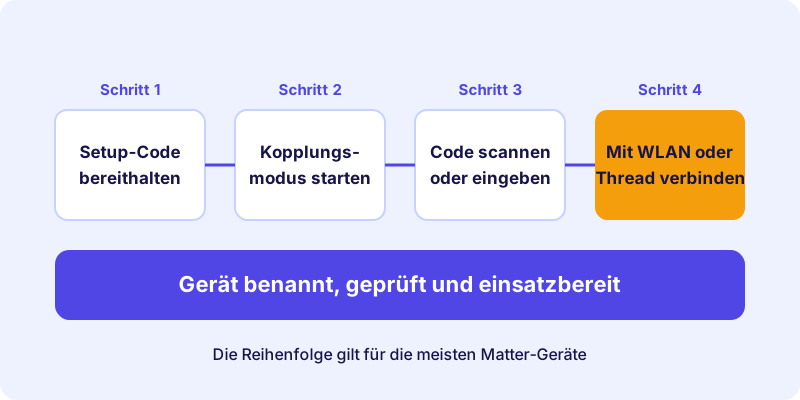
Anleitung
Matter-Gerät einrichten
Die typische Einrichtung eines Matter-Geräts vom Setup-Code bis zum Funktionstest.
Suche den QR-Code oder den elfstelligen Zahlencode. Er steht auf dem Gerät, auf der Verpackung oder im Beipackzettel. Bewahre ihn auf, falls du das Gerät später erneut einrichten musst.
Viele Geräte sind nach dem Anschluss sofort bereit. Andere musst du mit einer Taste oder mehrfachem Ein- und Ausschalten in den Kopplungsmodus bringen. Die genaue Vorgehensweise steht in der Anleitung des Herstellers.
Öffne im Steuerungssystem die Funktion zum Hinzufügen eines Geräts und wähle Matter. Die Bezeichnung kann je nach System leicht abweichen.
Scanne den QR-Code mit der Kamera des Smartphones. Falls das nicht klappt, gib den Zahlencode ein. Achte darauf, dass der Code vollständig und ohne Tippfehler erfasst wird.
Das Gerät verbindet sich über Bluetooth mit dem Smartphone und erhält die Zugangsdaten für dein Netzwerk. Bei WLAN-Geräten gibst du dafür dein WLAN-Passwort ein. Bei Thread-Geräten übernimmt meist der Border Router diesen Schritt.
Vergib einen eindeutigen Namen, etwa „Stehlampe Wohnzimmer“, und ordne das Gerät einem Raum zu. Gute Namen erleichtern später Sprachbefehle und Automationen.
Schalte das Gerät einmal aus der App und prüfe, ob es reagiert. Teste danach den Schalter am Gerät, falls vorhanden. Erst dann richtest du Automationen ein.
Typische Stolpersteine beim Einrichten
Bei den meisten Geräten klappt die Einrichtung im ersten Versuch. Wenn nicht, liegt es oft an einer dieser Ursachen:
- Das Gerät ist schon in einem anderen System. Ein Gerät, das bereits in einem Matter-System eingerichtet ist, lässt sich nicht ohne Weiteres erneut hinzufügen. Entferne es zuerst im alten System oder setze es nach Herstelleranleitung zurück. Wie man ein Gerät in mehreren Systemen betreibt, erkläre ich im Multi-Admin-Artikel.
- Das WLAN ist falsch. Viele Matter-Geräte unterstützen ausschließlich das 2,4-GHz-Band. Ein Netzwerk, das nur 5 GHz anbietet, wird dann nicht gefunden.
- Die Bluetooth-Verbindung bricht ab. Halte das Smartphone näher an das Gerät und schließe andere Bluetooth-Verbindungen.
- Der Setup-Code wird nicht erkannt. Prüfe Beleuchtung und Abstand der Kamera. Der Zahlencode ist die Alternative.
Wenn sich ein Gerät gar nicht hinzufügen lässt, hilft der Artikel Matter-Probleme beheben mit einer Übersicht der häufigsten Ursachen.
Mehrere Geräte nacheinander einrichten
Wenn du viele Geräte auf einmal einrichtest, lohnt es sich, nicht alle gleichzeitig in den Kopplungsmodus zu versetzen. Richte sie nacheinander ein und benenne jedes Gerät direkt nach der Einrichtung. So vermeidest du Verwechslungen, etwa wenn mehrere identische Steckdosen im Haus verteilt sind.
Ein praktischer Tipp: Notiere dir für jedes Gerät den Raum und den Zweck, bevor du mit der Einrichtung beginnst. Das spart später viel Zeit beim Zuordnen.
Nach der Einrichtung: Was du prüfen solltest
Ein eingerichtetes Gerät ist noch nicht automatisch fertig. Kontrolliere diese Punkte, bevor du es in den Alltag übernimmst:
- Das Gerät ist im System sichtbar und zeigt einen aktuellen Status.
- Steuerung aus der App funktioniert ohne Verzögerung.
- Das Gerät bleibt nach einem Neustart des Steuerungssystems erreichbar.
- Ein Software-Update ist, falls verfügbar, installiert.
Wenn du das Gerät später in einem zweiten System nutzen möchtest, schau dir den Artikel Multi-Admin: Ein Matter-Gerät in mehreren Smart-Home-Systemen nutzen an. Dort erfährst du, wie das Teilen funktioniert.
Fazit: Geduld und gute Vorbereitung zahlen sich aus
Ein Matter Gerät einrichten ist in der Regel unkompliziert, wenn du die Voraussetzungen prüfst. Halte den Setup-Code bereit, achte auf das 2,4-GHz-Netz bei WLAN-Geräten und stelle sicher, dass beim Thread-Gerät ein Border Router erreichbar ist. Nach der Einrichtung lohnt sich der Funktionstest. Wenn du noch auf der Suche nach passenden Geräten bist, hilft dir das Geräteverzeichnis weiter. Den Einstieg in die Serie findest du im Artikel Was ist Matter?.
Häufige Fragen
Wo finde ich den Setup-Code bei meinem Matter-Gerät?
Der Code steht meist auf dem Gerät selbst, auf der Verpackung oder im Beipackzettel. Er liegt als QR-Code vor und oft zusätzlich als elfstelliger Zahlencode.
Warum wird mein Matter-Gerät im WLAN nicht gefunden?
Viele Matter-Geräte unterstützen nur das 2,4-GHz-Band. Prüfe, ob dein Router dieses Band aktiviert hat und ob das Gerät in Reichweite steht.
Kann ich ein Matter-Gerät ohne Bluetooth einrichten?
Bei den meisten Geräten wird Bluetooth LE für die Ersteinrichtung genutzt. Ohne Bluetooth am Smartphone ist die Einrichtung in der Regel nicht möglich.
Muss ich ein Gerät zurücksetzen, bevor ich es neu einrichte?
Wenn das Gerät bereits in einem System hängt oder sich nicht mehr verbinden lässt, hilft ein Zurücksetzen. Die Schritte sind herstellerabhängig und stehen in der Anleitung.
Brauche ich einen Border Router für jedes Matter-Gerät?
Nein. WLAN-Geräte verbinden sich direkt mit dem Router. Einen Border Router brauchst du nur für Geräte, die über Thread angebunden sind.