Matter-Gerät zurücksetzen: So geht's und worauf du achten musst
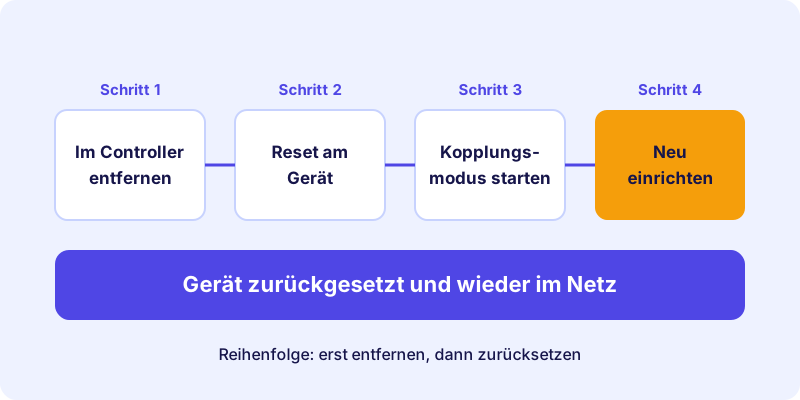
Matter-Gerät zurücksetzen in drei Schritten: erst im Controller entfernen, dann am Gerät zurücksetzen und neu koppeln. Mit Hinweisen zu Multi-Admin.
Von Tobias ·· 6 Min. Lesezeit
Ein Matter-Gerät zurückzusetzen klingt nach einem Notfall, ist aber meist ein normaler Schritt. Du brauchst ihn, wenn du ein Gerät in ein anderes System geben willst, es verkaufst, ein Problem nicht anders in den Griff bekommst oder deinen Controller wechselst. Wichtig ist dabei die Reihenfolge. Sonst bleiben Reste im alten System zurück.
Kurzantwort
Ein Zurücksetzen löscht die Einstellungen des Geräts und seine Zuordnung zu Steuerungssystemen. Gehe so vor: Entferne das Gerät zuerst im Controller oder in der App. Führe danach einen Werksreset gemäß Herstellerangabe durch. Koppele das Gerät anschließend neu. Ist der Controller nicht mehr erreichbar, fällt der erste Schritt weg, und der Reset am Gerät wird zum einzigen Weg.
Warum du ein Matter-Gerät zurücksetzt
Es gibt einige typische Gründe:
- Umzug in ein anderes System. Ein Gerät, das bei einem Controller angemeldet ist, lässt sich nicht ohne Weiteres in einem zweiten System hinzufügen. Wie du ein Gerät in mehreren Systemen betreibst, erklärt der Artikel Multi-Admin: Ein Matter-Gerät in mehreren Smart-Home-Systemen nutzen.
- Verkauf oder Weitergabe. Wer ein Gerät verkauft, sollte es vorher aus allen Systemen entfernen und zurücksetzen. Sonst hängt es noch im alten Haushalt.
- Fehlersuche. Reagiert ein Gerät nicht mehr oder lässt es sich nicht neu einbinden, hilft ein sauberer Neustart der Verbindung oft. Häufige Ursachen und Lösungen fasst der Artikel Matter-Probleme beheben zusammen.
- Wechsel des Controllers. Beim Umstieg auf ein neues Steuerungssystem entfernst du Geräte am besten im alten System, bevor du sie im neuen einrichtest.
Entfernen oder zurücksetzen: Zwei Wege
Im Alltag gibt es zwei Vorgänge, die ähnlich klingen, sich aber unterscheiden.
Das Entfernen aus dem Controller ist der Standardweg. Du löschst das Gerät in der App oder im Steuerungssystem, und die Zuordnung dort verschwindet. Je nach System und Gerät wird es dabei zusätzlich auf den Zustand vor der Einrichtung gebracht. Ob das bei deinem Gerät so ist, steht in der Anleitung.
Der lokale Werksreset am Gerät ist der Notweg. Du drückst eine Taste am Gerät oder führst die vom Hersteller beschriebene Abfolge aus. Das ist nötig, wenn der Controller nicht mehr erreichbar ist, etwa weil das alte System nicht mehr existiert.
Für Multi-Admin ist der Unterschied besonders wichtig. Entfernst du ein Gerät nur aus einem System, bleiben die anderen Systeme, die es ebenfalls nutzen, intakt. Ein Werksreset dagegen entfernt das Gerät aus allen Systemen gleichzeitig. Brauchst du das Gerät in einem System nicht mehr, entferne es dort und setze es nicht zurück.
Typische Reset-Methoden
Hersteller setzen Matter-Geräte unterschiedlich zurück. Dabei wiederholen sich aber einige Muster:
- Reset-Taste lang drücken. Viele Geräte haben eine kleine, oft versenkte Taste. Du hältst sie einige Sekunden gedrückt, bis das Gerät reagiert.
- Ein- und Ausschaltfolgen. Bei Lampen und Steckdosen wird das Gerät manchmal mehrfach hintereinander an- und ausgeschaltet. Diese Methode ist nicht bei allen Modellen vorgesehen.
- Reset über die Hersteller-App. Manche Geräte lassen sich in der zugehörigen App zurücksetzen. Dieser Weg ist oft der sicherste, solange das Gerät noch erreichbar ist.
- Taste am Hub oder an der Basisstation. Einige Systeme entfernen Geräte über eine eigene Taste oder Funktion am zentralen Gerät.
Wie lange du eine Taste halten musst und ob das Gerät blinkt, piept oder die Farbe wechselt, unterscheidet sich von Gerät zu Gerät. Richte dich deshalb immer nach dem Handbuch.
Bei Türschlössern, Rauchmeldern und Geräten am Netzstrom beachte die Herstellerhinweise besonders genau. Greife nicht ins Innere eines Geräts, das mit Netzspannung betrieben wird. Eingriffe an der Netzspannung überlässt du einer Fachkraft.
Schritt für Schritt: So setzt du ein Matter-Gerät zurück
Die folgende Anleitung beschreibt den allgemeinen Ablauf. Die genauen Tasten und Menüs stehen in der Anleitung deines Geräts.
Anleitung
Matter-Gerät zurücksetzen
Der typische Ablauf vom Entfernen im Controller bis zur Neukopplung.
Öffne die App deines Steuerungssystems und entferne das Gerät dort. So wird die Zuordnung sauber gelöscht. Überspringe diesen Schritt nur, wenn der Controller nicht mehr erreichbar ist.
Stelle sicher, dass das Gerät mit Strom versorgt wird und in Reichweite liegt. Bei Geräten am Netzstrom bedienst du nur die Elemente, die der Hersteller beschreibt.
Führe den Werksreset genau so aus, wie der Hersteller es beschreibt: Taste, Haltedauer oder Tastenfolge. Eine falsche Dauer kann den Vorgang wirkungslos machen.
Warte auf die Bestätigung des Geräts, etwa ein Blinken oder einen Ton. Bricht der Vorgang ab, wiederhole ihn nach Anleitung, statt wahllos Tasten zu drücken.
Starte die Einrichtung wie beim ersten Mal über den QR-Code oder den Setup-Code. Eine Schritt-für-Schritt-Anleitung findest du im Artikel zur Einrichtung.
Nach dem Reset: Neu koppeln
Viele Geräte starten nach einem Werksreset automatisch im Kopplungsmodus. Bei anderen musst du ihn über eine Taste oder eine Tastenfolge aktivieren, wie im Handbuch beschrieben. Danach verläuft die Einrichtung wie bei einem neuen Gerät: Du scannst den QR-Code oder gibst den Setup-Code ein, und das Gerät verbindet sich mit deinem Netzwerk. Die Einzelheiten erklärt der Artikel Matter-Gerät einrichten.
Achte bei WLAN-Geräten darauf, dass dein Netzwerk erreichbar ist und das passende Funkband unterstützt wird. Thread-Geräte brauchen zusätzlich einen Border Router. Ohne erreichbaren Border Router kann das Gerät nicht dem Thread-Netz beitreten. Die Rolle des Border Routers erklärt der Artikel Border Router und Controller.
Die passende Anleitung für dein Gerät finden
In der Detailseite deines Geräts im Geräteverzeichnis findest du den Abschnitt „Auf Werkseinstellungen zurücksetzen“. Dort stehen die Hinweise zum Zurücksetzen, und wenn vorhanden, verlinkt die Seite Handbuch und Support des Herstellers. Ein Teil der Hinweise stammt aus der Zertifizierungsdatenbank. Die Anleitung des Herstellers hat aber immer Vorrang. Eine Übersicht der Geräte mit geprüfter Anleitung findest du auf der Seite Matter-Geräte zurücksetzen.
Häufige Fragen
Häufige Fragen
Löscht ein Reset die Firmware?
Im Allgemeinen bleibt die installierte Firmware erhalten. Verloren gehen vor allem Einstellungen und die Zuordnung zu Systemen. Was genau passiert, steht laut Herstellerangaben in der Anleitung.
Muss ich das Gerät vor dem Reset aus dem Controller entfernen?
Ja, wenn der Controller noch erreichbar ist. So bleibt die Zuordnung sauber, und im System tauchen keine verwaisten Geräte auf. Ist der Controller nicht mehr erreichbar, hilft nur der Reset am Gerät.
Was passiert, wenn ich ein Gerät nur aus einem System entferne?
Das Gerät bleibt in den anderen Systemen erhalten, sofern es dort eingerichtet ist. Ein Werksreset dagegen entfernt es aus allen Systemen.
Warum reagiert mein Gerät nach dem Reset nicht auf die Taste?
Manche Geräte brauchen eine längere Haltezeit oder eine bestimmte Tastenfolge. Prüfe die Anleitung und wiederhole den Vorgang in Ruhe.
Kann ich ein Gerät zurücksetzen, wenn es nicht mehr mit dem Controller verbunden ist?
Ja, sofern du physischen Zugriff auf das Gerät hast. Die Taste am Gerät funktioniert auch ohne Verbindung zum Controller. Hilft das nicht, lies im Handbuch nach oder wende dich an den Hersteller.
Fazit: Die Reihenfolge entscheidet
Ein Matter-Gerät zurückzusetzen ist unkompliziert, wenn du die Reihenfolge einhältst: zuerst im Controller entfernen, dann am Gerät zurücksetzen und danach neu koppeln. Halte dich an das Handbuch, sichere deine Einstellungen vorher und prüfe bei Thread-Geräten den Border Router. Den Einstieg in die Serie findest du im Artikel Was ist Matter?.